
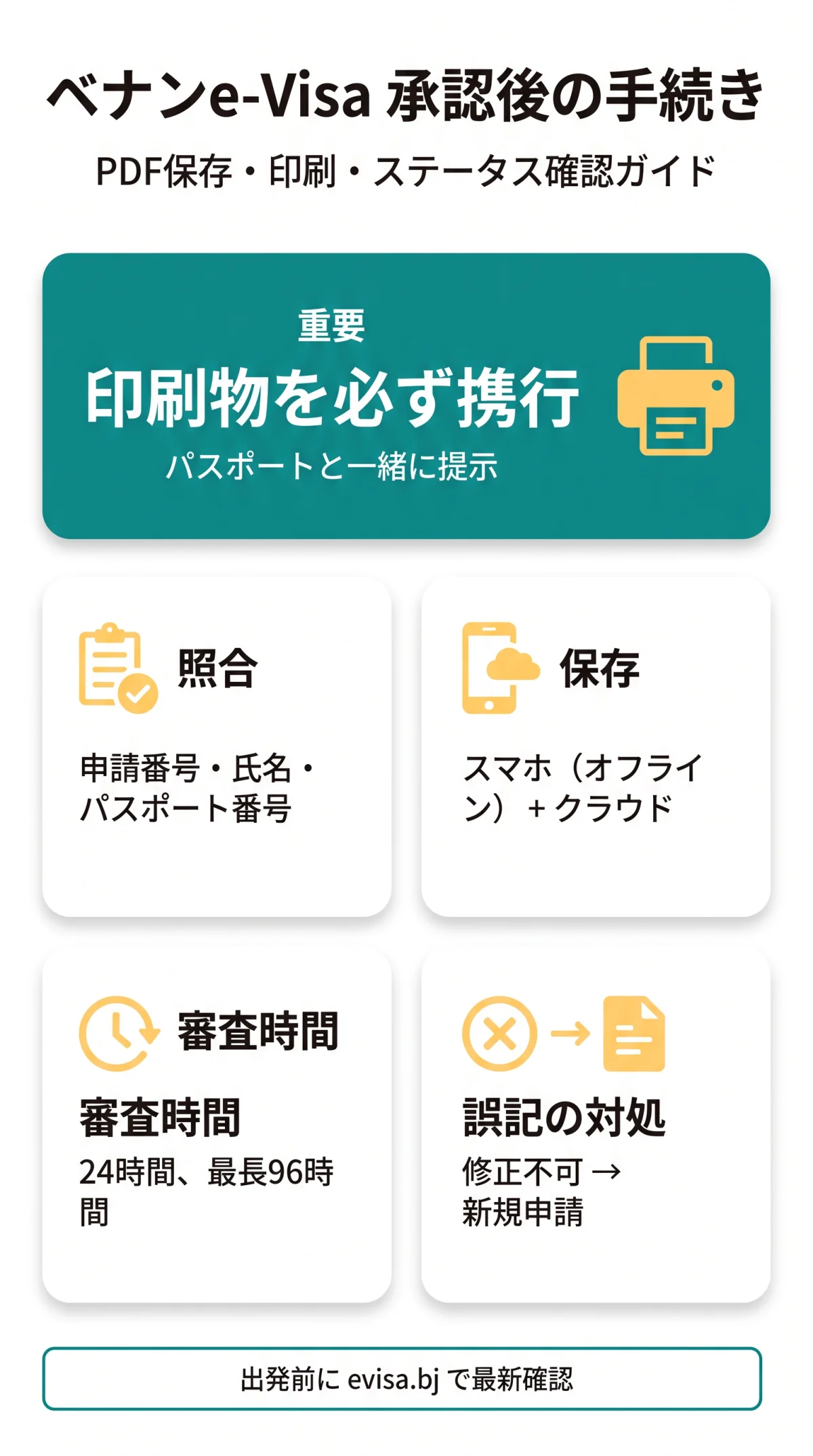
ベナン電子ビザ 承認メール 届いた後の手続き(e-Visa承認後の流れ)は、照合・保存・印刷の3段階です。まず承認メール本文の申請番号・氏名・パスポート番号を旅券と見比べ、承認PDFを端末とクラウドへ保存します。そのうえで白紙の用紙に印刷し、旅券と一緒に携行します。発給後の記載修正はできないため、誤記が見つかれば渡航前に新規申請が必要です。
審査通過の連絡を待っている方、届いたメールの次の一手に迷っている方へ、確認から印刷までを順番にまとめました。当サイトは旅行者向けの独立した情報ポータルで、政府のサイトではありません。申請と支払いはベナン政府の申請ポータル evisa.bjで行ってください(申請手順の詳細はベナン電子ビザの申請方法の解説もご覧ください)。金額や日数は出発前に必ずポータルで確認してください。
ベナン電子ビザ 承認後の手続きと初動確認
承認メールが届いたら、本文の記載事項をパスポートと照合してから印刷に進みます。この照合は承認後の手続きで最初の関門です。ここで食い違いを見逃すと、入国時に問題になるおそれがあります。
- 申請番号(受理番号)と電子ビザ番号
- パスポート番号
- ローマ字の氏名(名・姓)
- 申請時に登録したメールアドレス
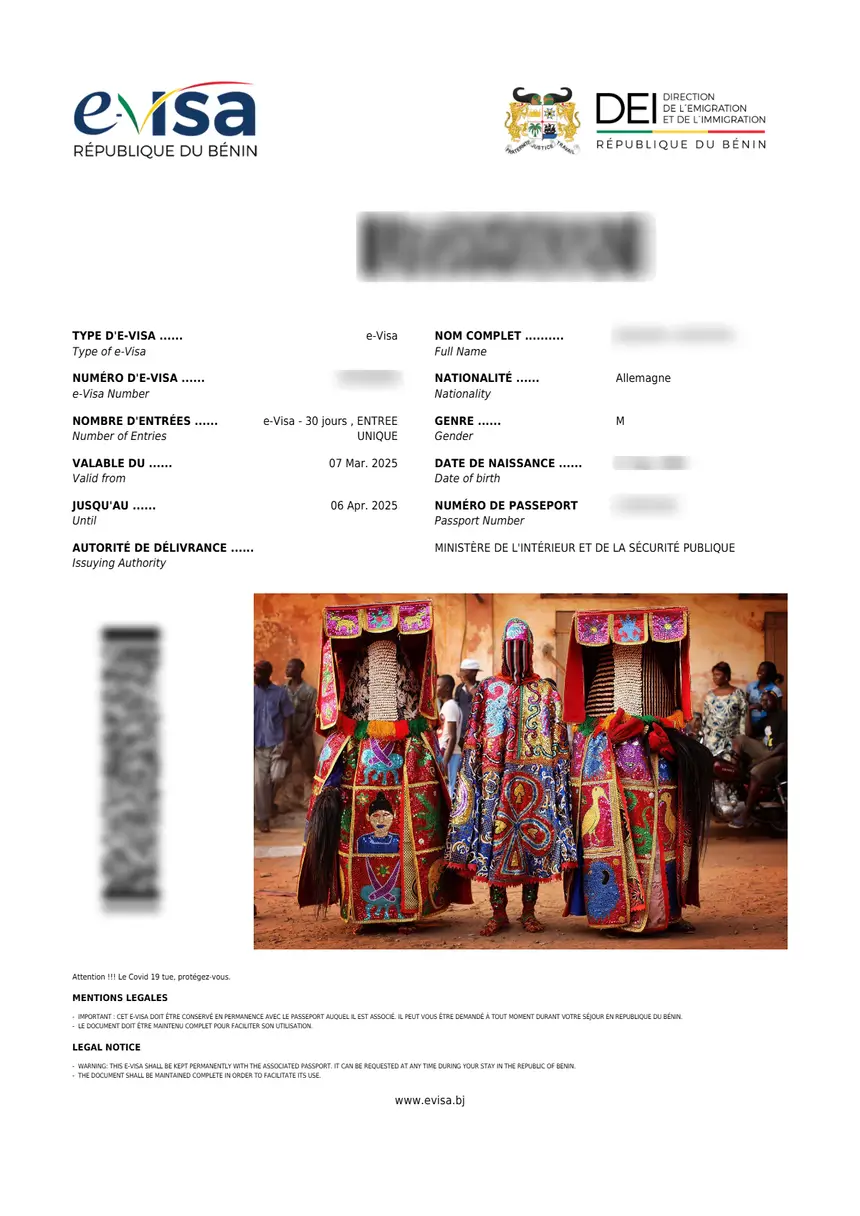
発給後のe-Visaは記載内容の事後修正ができません。綴りや旅券番号の誤りが1文字でもあれば、新規申請をやり直します。どの誤りなら訂正できるかの境界線は、ベナン eVisa 氏名・生年月日の入力ミスと訂正の解説で詳しくまとめています。綴りに自信がないときは、旅券の顔写真ページの記載と照合すると確認が速いです。
本物の承認メールの見分け方
承認メールの本文には電子ビザ番号が入っています。追加の支払いを求めたり、クレジットカード情報を聞いたりするメールは詐欺の可能性が高いので、リンクは開かずevisa.bjをブラウザで直接開いて確認してください。高額請求をする非公式代行サイトの見分け方と詐欺対策もあわせて確認しておくと安心です。
承認PDFのダウンロードと再取得
承認PDFは、メールに添付されて届きます。取得できたら、端末の保存に加えてクラウドにも置き、データを二重に守ります。迷ったら、次の順で操作してください。
メールを開く
添付PDFを確認する
スマートフォンに保存
PDFをオフラインフォルダに保存する
クラウドへコピー
Google DriveやDropboxなどへコピーする
ファイル名を決める
後で探しやすい名前にする
紛失や削除に気づいても慌てなくて大丈夫です。氏名と旅券番号を添えて、申請に使ったメールアドレスからメールで問い合わせれば、再取得の手助けを受けられます。問い合わせるときはパスポートを開いて、記載どおりの情報を伝えてください。
添付PDFが開けないとき
開けない原因は端末側にあることが多いです。PDFリーダーやブラウザの設定を見直すと表示される場合があります。それでも開けないときは、申請に使ったメールアドレスから問い合わせてください。
紛失に備えたスマホとクラウドの二重保存
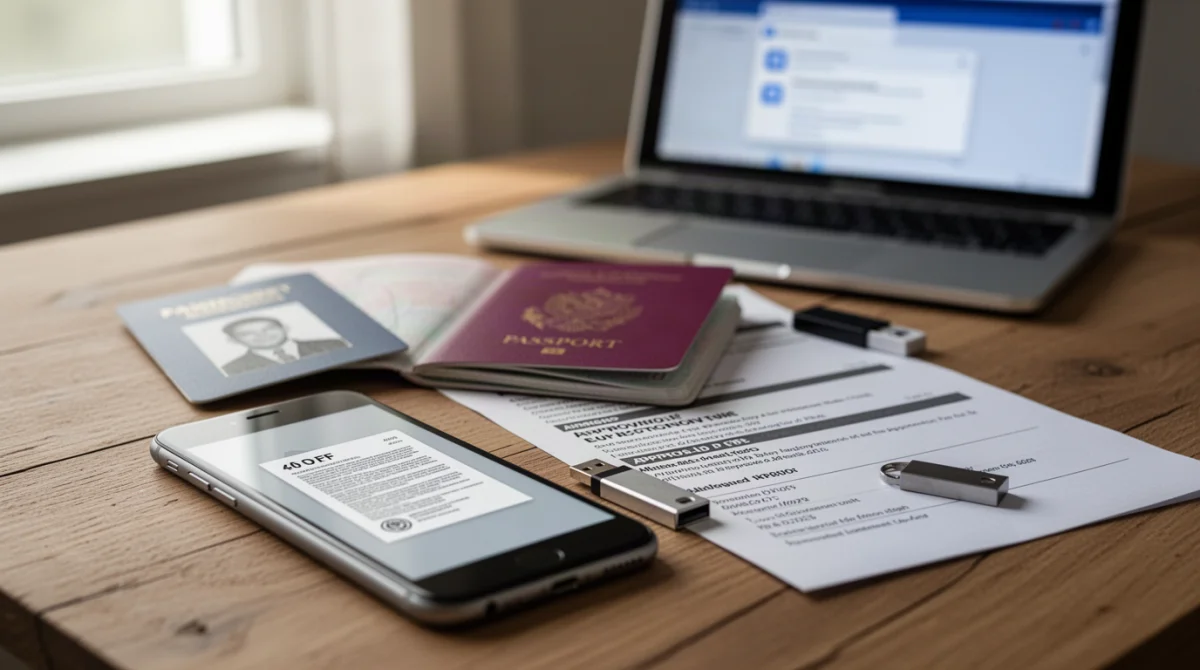
現地で端末を失くす・濡らす事故に備え、保存先は2か所以上に分けます。スマホのオフライン保存とクラウドの両方に置き、可能なら外部メディアにも控えを残します。印刷物は旅券と一緒に保管しておくと安心です。
申請番号での審査状況照会とメール未着の対応
メールが届かないときは、まず迷惑メールフォルダを確認し、それでも見つからなければ申請番号で審査状況を照会します。確認は次の順で進めます。
迷惑メールフォルダを開く
「すべてのメール」から申請番号で検索する
迷惑メールの受信設定を確認する
evisa.bjの申請状況照会(Check the status of your request)に申請番号を入力する
照会画面に表示される状況を確認する
審査の目安は24時間ですが、最長96時間かかる場合もあります(ベナン行政サービスポータルの案内)。96時間経っても結果が届かないなら、それから照会や問い合わせに進んでください。審査期間の詳しい目安と申請タイミングは、ベナン電子ビザの審査期間の解説でまとめています。
ステータス表示の読み方
| 確認するもの | 意味 | 次の対応 |
|---|---|---|
| 申請状況照会画面 | 申請番号で結果を確認できる | 表示に従って次の対応を取る |
照会でエラーが出たら、申請番号の入力ミスがないか確認します。
受信設定の見直し
設定で届かなかった場合に備え、迷惑メールの受信設定を見直してください。
印刷仕様と入国時に揃える書類
承認PDFは白紙の用紙に印刷し、旅券と一緒に携行します。印刷前のチェック項目はこちらです。
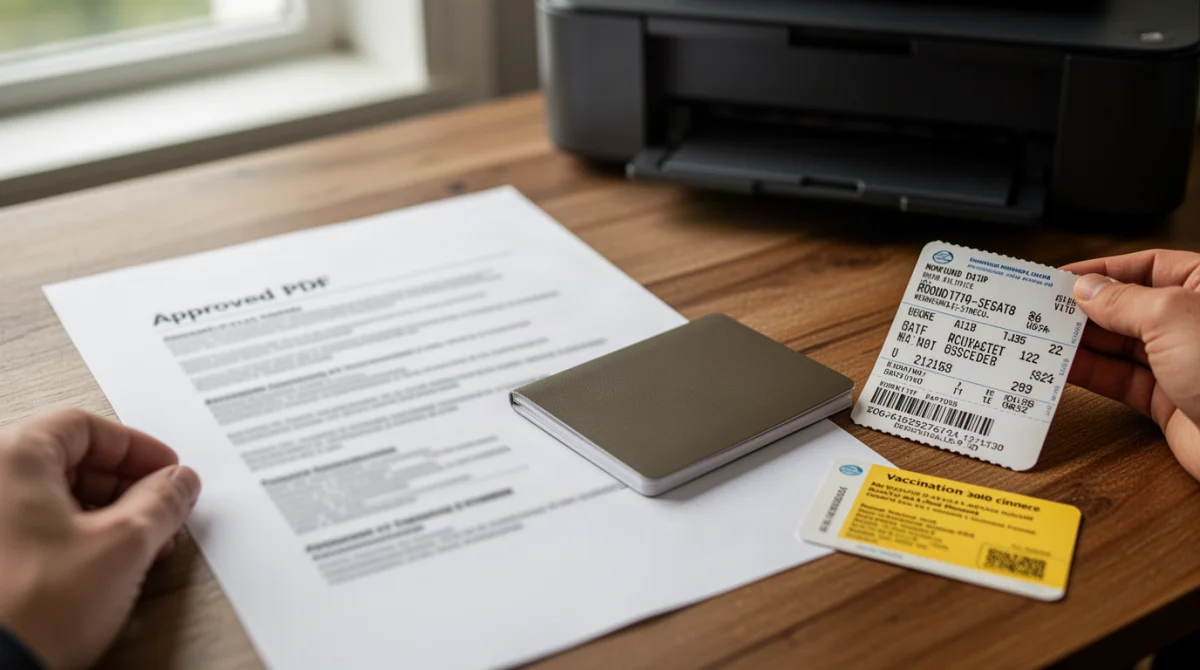
- 白紙の用紙に印刷する
- 記載が鮮明に読み取れることを確認する
- 印刷前に旅券と照合する
印刷した書類は出発前に1枚ずつ確認してください。
カラー印刷と白黒印刷のどちらを選ぶか
記載が読み取りやすいほうを選びます。鮮明に出力されているかを確認し、読みにくいときは濃度や設定を変えて印刷し直してください。色や用紙の指定が気になるときは、出発前にポータルで最新の要件を確認してください。
自宅にプリンターがない場合の印刷
自宅にプリンターがなくても、コンビニや印刷サービスなど、PDFを印刷できる手段を利用すれば大丈夫です。出力後に印刷物を確認してください。
入国時に揃える書類は、印刷した電子ビザ、入国日から6か月以上有効なパスポート(空白ページは1ページ以上必要)、往復航空券、黄熱病予防接種証明書(イエローカード)です(ベナン大使館のビザ要件案内)。イエローカードの条件と注意点は、ベナン渡航の黄熱病予防接種証明書の解説で詳しく案内しています。なお、旅券の有効期間を申請日基準で案内する情報もあります。滞在中も印刷物はパスポートと一緒に保管してください。承認は入国を保証せず、最終判断は入国審査官が行います(管轄は移民・出国管理局DEI)。入国審査の流れはコトヌー空港 入国審査ガイドで解説しています。
渡航前によくある間違いと対策
どの項目を出発前に確認しますか。印刷物の鮮明さと記載の一致を確かめておけば仕上げです。よくある誤りと対処は次のとおりです。
| よくある誤り | 起こりうる結果 | 正しい対処 |
|---|---|---|
| スマホ画面だけで提示する | 印刷物の携行が求められている | 印刷物を必ず持つ |
| 記載の不一致に気づかない | 入国時に問題になるおそれがある | 印刷前にパスポートと照合 |
入国時に提示するのは、承認済みe-Visaの印刷物と旅券です。政府手数料は30日1回入国が32,798 CFA、30日複数入国が49,197 CFA、90日複数入国が65,596 CFAです(ベナン行政サービスポータル)。ユーロ換算では概ね50・75・100ユーロです。料金の内訳と円換算はベナン電子ビザ 料金の内訳の解説をご覧ください。仲介業者を使う場合は別途サービス料がかかります。
よくある質問(FAQ)
ベナン電子ビザ 承認メール 届いた後の手続きで最初に確認する項目は何ですか?
申請番号・氏名・パスポート番号が旅券と完全に一致するかを最初に確認します。発給後のデータは変更できないため、誤記を見つけたら印刷せずに新規申請へ切り替えてください。
承認PDFをスマホに保存するだけで入国できますか?
入国時は印刷物の携行が求められます。データ保存は紛失時の予備として使い、印刷物を原本として携行してください。
白黒印刷でもベナン入国審査では問題ありませんか?
色の指定が定められていないため、記載が鮮明に読み取れることが大切です。白黒で出力した場合は読みにくければ濃度を上げて印刷し直し、気になるときは出発前にポータルで最新の要件を確認してください。
承認メールが届かない場合は何日待てばよいですか?
審査の目安は24時間ですが、最長96時間かかる場合もあります。96時間経っても届かないときは、迷惑メールフォルダを確認してください。それでも未着なら、申請に使ったメールアドレスから問い合わせてください。
承認メールやPDFを紛失した場合、再ダウンロードする方法はありますか?
氏名と旅券番号を添えて、申請に使ったメールアドレスからメールで問い合わせれば、再取得の手助けを受けられます。パスポートを開いて、記載どおりの情報を伝えてください。
ベナン電子ビザ 承認メール 届いた後の手続きで申請番号が分からないときはどうすればよいですか?
申請番号は承認メールに記載されていることがあります。見つからない場合は、申請に使ったメールアドレスから問い合わせ、氏名とパスポート番号を伝えれば照会の手助けを受けられます。
印刷した承認書に誤記があった場合、修正はできますか?
できません。発給後のe-Visaは記載内容を事後修正できません。見つけた時点で新規申請をやり直し、正しいデータで交付されたPDFを印刷し直してください。
黄熱病予防接種証明書(イエローカード)は必ず必要ですか?
はい、ベナン入国時の提示が求められる書類です。印刷した電子ビザ、パスポート、往復航空券と一緒に携行し、控えも別に持っておくと紛失時に安心です。
参考にした外部サイト
- evisa.bj … ベナン政府の申請ポータル。申請と、申請状況の照会(Check the status of your request)に対応。
- ベナン行政サービスポータル … 手数料と審査の目安、管轄が移民・出国管理局(DEI)であることを案内。
- ベナン大使館のビザ要件案内 … 印刷物の携行、旅券の有効期間、黄熱病予防接種証明書の要件を記載(2018年時点の内容)。
制度は変わることがあるので、出発前に必ず各サイトで最新の情報を確認してください。